🎨 코딩 없이 화면을 만든다? Matrix Gemini LIMS의 '노코드' 화면 구성 완벽 가이드
LIMS를 도입할 때 가장 큰 걱정 중 하나는 "우리 실험실 업무에 맞게 화면을 바꿀 수 있을까?"입니다. 보통은 개발자에게 큰 비용을 주고 수정을 맡겨야 하지만, Matrix Gemini LIMS는 다릅니다.
그래픽 기반의 Configuration Tool을 이용해 마우스 클릭만으로 화면을 뚝딱 만들 수 있는 핵심 구성 요소 5가지를 정리해 드립니다.
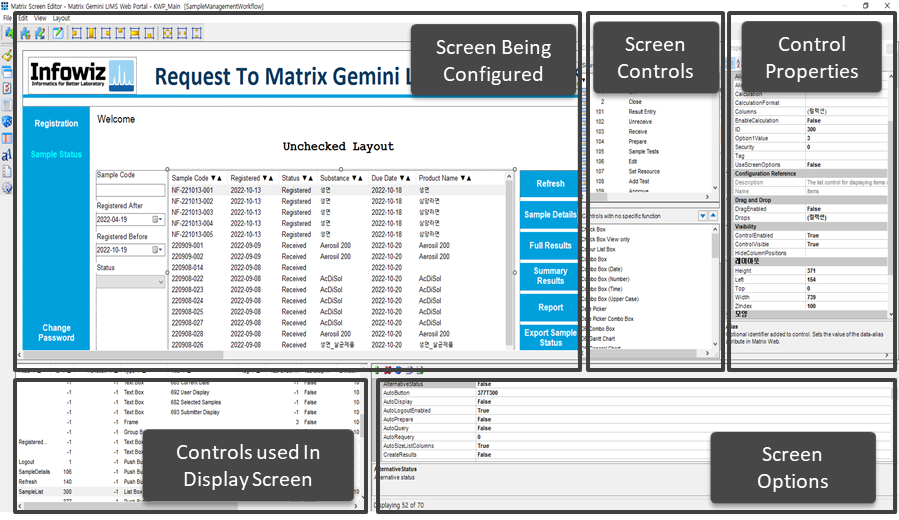
1️⃣ Screen Being Configured: "지금 무엇을 고치고 있나요?"
화면 구성을 시작할 때 가장 먼저 보이는 '이정표'입니다. 현재 내가 수정 중인 화면이 무엇인지(예: 샘플 등록, 결과 입력 등)와 해당 화면에 연결된 데이터 테이블이 무엇인지 한눈에 보여줍니다. 엉뚱한 화면을 고치는 실수를 막아주는 든든한 가이드입니다.
2️⃣ Controls used in Display Screen: "화면 지도"
현재 화면에 어떤 버튼과 입력창들이 배치되어 있는지 '목록' 형태로 보여주는 영역입니다. 복잡한 화면이라도 이 리스트만 보면 어떤 요소들이 어디에 숨어 있는지 한눈에 파악하고 관리할 수 있습니다.
3️⃣ Screen Controls: "마법의 재료 팔레트"
화면에 넣고 싶은 기능을 고르는 상자입니다. 개발 언어를 몰라도 필요한 기능을 골라 드래그 앤 드롭으로 화면에 툭 올려두기만 하면 됩니다.
텍스트박스: 글자 입력
콤보박스: 드롭다운 선택 메뉴
그리드(Grid): 엑셀처럼 표 형태로 데이터 입력/조회
날짜 선택기: 달력 팝업
4️⃣ Control Properties: "디테일의 완성"
화면에 올린 재료(컨트롤)들의 성격과 동작 방식을 결정합니다.
"이 입력창은 반드시 채워야 하나요?" (Required)
"수정 못 하게 읽기 전용으로 할까요?" (ReadOnly)
"화면에서 잠깐 숨길까요?" (Visible)
이런 세밀한 설정들을 클릭 몇 번으로 제어합니다.
5️⃣ Screen Options: "화면 전체의 두뇌"
개별 버튼이 아니라 화면 전체가 어떻게 돌아갈지 결정하는 설정입니다.
AutoValidate: 저장할 때 데이터가 맞는지 자동으로 검사할지?
ShowAuditTrail: 이 화면에서 데이터가 바뀌면 자동으로 변경 이력을 남길지?
SaveOnAction: 버튼을 누르자마자 서버에 바로 저장할지?
이 옵션들을 통해 우리 실험실만의 자동화 로직이 완성됩니다.
📈 한눈에 보는 화면 구성 프로세스
단계 | 도구 | 행동 | 결과 |
준비 | Screen Configured | 작업 대상 화면 선택 | 설정 환경 준비 완료 |
배치 | Screen Controls | 드래그 앤 드롭 | 화면 UI 기본 뼈대 완성 |
설정 | Control Properties | 속성값 입력 (캡션, 필수 등) | 개별 기능 구체화 |
제어 | Screen Options | 동작 옵션 체크 | 화면 자동화 로직 완성 |
✨ 마무리하며: 사용자가 직접 진화시키는 LIMS
Matrix Gemini LIMS의 가장 큰 매력은 '유연성'입니다. 실험실의 업무 방식이 바뀌어도 개발자를 기다릴 필요가 없습니다. 관리자가 직접 화면을 수정하고 최적화할 수 있기 때문입니다.
직관적이면서도 강력한 화면 구성을 통해, 우리 실험실에 딱 맞는 디지털 워크플로우를 직접 그려보세요!
🔍 화면 구성 도구 데모나 상세 상담이 필요하신가요?
전 세계 실험실이 선택한 혁신적인 노코드 솔루션, 히온(HIHON)의 전문가 그룹이 친절히 안내해 드립니다. (문의: lims@hihon.net)