⚙️ "로그인하면 내 화면이 짠!" Matrix Gemini LIMS 라우팅 구조 파헤치기
LIMS에 로그인할 때마다 QC 분석가는 '실험실 대시보드'로, QA 관리자는 '품질 대시보드'로 알아서 척척 이동하는 것을 보신 적 있으신가요?
"이거 다 개발자가 뒤에서 하드 코딩(Hard Coding)해 둔 거 아니야?"라고 생각하셨다면 오산입니다! Matrix Gemini LIMS는 단 한 줄의 코딩 없이, 시스템 '구성(Configuration)'만으로 이 똑똑한 교통정리를 해냅니다.
오늘은 사용자가 아이디를 입력하고 메인 화면에 도착하기까지, 시스템 뒤편(백엔드)에서 딱 1초 만에 벌어지는 '4단계 화면 라우팅(이동) 프로세스'를 알기 쉽게 파헤쳐 봅니다!
1️⃣ 1단계: 시스템의 첫 단추, StartUpFunction
사용자가 LIMS 아이콘을 더블클릭하면, 시스템은 가장 먼저 설정된 '시작 화면'을 찾습니다.
시스템 설정에
StartUpFunction = 2, Login이라고 적혀 있다면?"아하, 2번 기능인 로그인 화면을 띄우라는 뜻이구나!" 하고 사용자에게 익숙한 로그인 창을 보여줍니다.
(💡 팁: 만약 관리자가 로그인 화면 디자인을 다른 것으로 바꿨다면, 이 옵션의 이름만 살짝 바꿔주면 됩니다!)
2️⃣ 2단계: 자동 통과 구간, SelectDatabase
로그인에 성공하면 시스템은 내부적으로 데이터를 읽어올 '그룹 데이터베이스(Group Database)'를 자동으로 선택합니다. 이 과정은 별도의 설정 없이 물 흐르듯 자연스럽게 지나가는 기본 동작입니다.
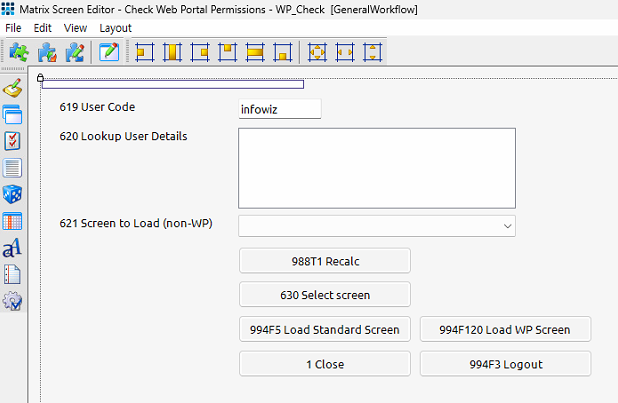
3️⃣ 3단계: 보이지 않는 검문소, WP_Check (웹 포털 확인)
본격적인 메인 화면으로 가기 전, 시스템은 사용자의 신분을 잠깐 확인하는 검문소를 거칩니다. 바로 AfterSelectDBFunction 설정에 의해 실행되는 WP_Check 화면입니다.
여기서는 사용자 정보에 있는 특정 값(예: UserNum5)을 확인하여 길을 나눕니다.
"당신은 웹 포털(Web Portal) 전용 사용자입니까?"
Yes (
UserNum5 > 0): 웹 포털 전용 루트로 안내합니다.No (
UserNum5 = 0): 일반 내부망 사용자 루트(WP_Main)로 안내합니다.
📝 시스템 내부의 IF 로직:
IF([!UserNum5]>0, OpenScreen(다음화면), OpenScreen("WP_Main"))개발 언어가 아니라 엑셀 함수처럼 아주 직관적인 수식으로 분기 처리가 이루어집니다.
4️⃣ 4단계: 당신의 역할은 무엇입니까? NC_CheckRole
웹 포털 확인이 끝났다면, 이제 가장 중요한 '역할(Role)'에 맞는 방으로 안내할 차례입니다. AfterWebPortalCheck 옵션에 따라 NC_CheckRole이라는 스크린이 작동합니다.
이곳이 바로 알아서 척척 화면을 띄워주는 마법의 핵심입니다. 시스템은 사용자의 직무를 확인하고 아래와 같이 화면을 열어줍니다.
당신이 분석가(Analyst)라면? 👉
OpenScreen "LabDashboard"(실험실 대시보드 오픈!)당신이 품질보증(QA) 담당이라면? 👉
OpenScreen "QADashboard"(QA 대시보드 오픈!)그 외 일반 사용자라면? 👉
OpenScreen "GenericHome"(기본 홈 오픈!)
🗺️ 한눈에 보는 화면 이동 흐름도 (Flow)
이 복잡해 보이는 과정을 단 한 줄로 요약하면 다음과 같습니다.
[로그인 화면] ➡️ [DB 접속] ➡️ [웹 포털 여부 검사] ➡️ [사용자 Role(직무) 검사] ➡️ [맞춤형 대시보드 도착!]
✨ 마무리하며: '유연함'이 만드는 진정한 스마트 실험실
Matrix Gemini LIMS의 로그인 라우팅 구조를 보면 이 시스템이 얼마나 '유연한 포털 구조'를 가졌는지 알 수 있습니다.
회사의 조직이 개편되거나 새로운 직무의 대시보드가 필요해졌을 때, 개발자를 불러 소스 코드를 뜯어고칠 필요가 없습니다. 관리자가 직접 NC_CheckRole 설정에 "새로운 부서 = 새로운 화면"이라는 조건 하나만 추가해 주면 끝이니까요.
이것이 바로 코딩이 필요 없는 진짜 Configuration의 힘입니다!
🔍 구성(Configuration) 도구에 대해 더 깊이 알고 싶으신가요?Matrix Gemini LIMS 공식 파트너 히온(HIHON)과 함께, 우리 실험실에 완벽하게 맞춰진 커스텀 워크플로우를 직접 설계해 보세요.